教学内容
教学目的
- 建筑详图的产生及绘制方法
- AUTO CAD入门级简单的绘图编辑命令的使用
本讲重点
- 各种坐标输入法的灵活运用;
- 直线、圆、多段线等主要绘图命令的使用;
- 灵活运用zoom等试图调节命令观察试图;
本讲难点
- 详图及其作用;
- 索引符号和详图符号;
- 楼梯详图的内容和表达形式;
第一节 建筑详图及AutoCAD界面介绍
- 建筑详图
- 详图及其作用
- 索引符号和详图符号
- 外墙身详图
- 楼梯详图
- 楼梯的组成
- 楼梯详图的内容和表达形式
⑴ 楼梯平面图
① 底层平面图
② 中间层平面图
③ 顶层平面图
⑵ 楼梯剖面图
⑶ 楼梯节点详图
⑷ 楼梯平面图和剖面图的画法
- AutoCAD的启动
- AutoCAD的用户界面
- 标题栏
- 下拉菜单
- 右边有小三角形的菜单项,表示该菜单是一个子菜单的小标题。
- 右边有省略号的菜单项,表示执行该菜单命令后,会弹出一对话框。
- 右边没有任何内容的菜单项,则执行一个相应的AutoCAD 2005命令。
- 在菜单项后标有快捷键的,是可通过键盘快捷键直接打开或执行的命令。
- 工具栏
- 绘图区
- 命令提示窗和命令行
- 状态行
- AutoCAD的基本操作
1) 绝对直角坐标
2)相对直角坐标
1)绝对极坐标
2)相对极坐标
第二节 绘图及显示控制命令
【例】绘制如图的直线。
命令: _line启动LINE命令
指定第一点: 130,210↙定义A点,用绝对坐标给出
指定下一点或 [放弃(U)]: 190,150↙绘制AB直线段
指定下一点或 [放弃(U)]: @90,60↙绘制BC直线段(相对坐标)
指定下一点或 [闭合(C)/放弃(U)]: @-30,20↙绘制CD直线段(相对坐标)
指定下一点或 [闭合(C)/放弃(U)]: u↙放弃前一操作
指定下一点或 [闭合(C)/放弃(U)]: @80<330↙绘制CE直线段(相对极坐标)
指定下一点或 [放弃(U)]: @-180,-100↙绘制EF直线段(相对坐标)
指定下一点或 [闭合(C)/放弃(U)]: c↙封闭多边形。
绘制过程中放弃的操作是图中的虚线CD,结果如图1-18所示。
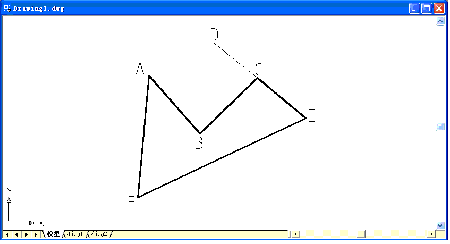
图绘制直线
【例】如图所示。选择与两物相切、给定半径的方式画圆。
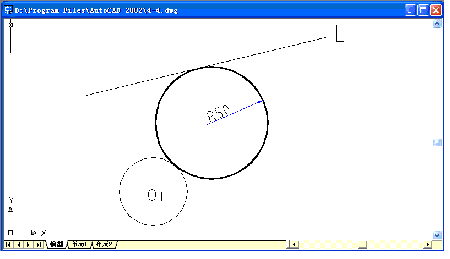
图用TTR方法画圆
命令: _circle 指定圆的圆心或 [三点(3P)/两点(2P)/相切、相切、半径(T)]: T↙
选择与两物相切、给定半径的画圆方式
指定对象与圆的第一个切点: 单击L直线选择第一个相切对象
指定对象与圆的第二个切点: 单击O1圆选择第二个相切对象
指定圆的半径 <10.0000>: 50↙指定圆的半径
正多边形的画法有3种,如下图所示。
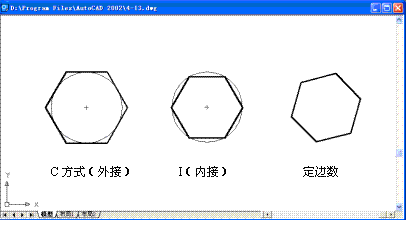
图绘制正多边形示例
【例】绘制矩形,如图所示。
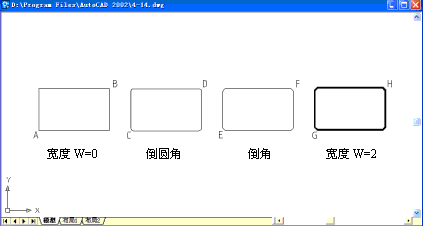
图绘制矩形示例
- 点
- 绘制单点(POINT)
- 点样式设置
- 多线
- 多线样式设置
- 绘制多线
- 编辑多线
- 显示控制
作业1 上机操作,熟悉AUTOCAD界面,基本绘图命令
作业2 《土建图学教程习题集》P16-21,楼梯图,A3#图纸,尺规图
|


